Como fazer uma venda no PDV (à vista, em dinheiro)
Buscar o produto, ajustar a quantidade, conferir os totais, calcular o troco e emitir a NFC-e: a venda completa no PDV da Nive em 2 minutos.
Capítulos
O que você vai aprender
A venda mais comum do balcão: o cliente leva os produtos e paga em dinheiro. Do primeiro produto ao cupom da NFC-e, tudo acontece na mesma tela.
Passo a passo
- Abra a tela de vendas (PDV). É nela que você monta o carrinho do cliente.
- Adicione os produtos. Bipe o código de barras com o leitor ou digite parte da descrição no campo de busca e escolha o produto na lista.
- Ajuste a quantidade, se o cliente levar mais de uma unidade, direto na linha do carrinho.
- Confira os totais. O PDV mostra o total à vista e o total a prazo, para você já informar o cliente.
- Finalize a venda e escolha Tudo à vista com a forma de pagamento Dinheiro.
- Digite o valor que o cliente entregou. O sistema calcula o troco na hora.
- Escolha a nota fiscal: emitir a NFC-e agora ou deixar para depois. O CPF na nota é opcional; só preencha se o cliente pedir.
- Confirme a venda. Pronto: a venda fica registrada no caixa e o estoque é baixado.
Dicas
- Com leitor de código de barras, cada bipe já entra no carrinho; não precisa clicar em nada.
- Se a loja trabalha com preço a prazo diferente do à vista, mostre os dois totais antes de perguntar a forma de pagamento.
- Os produtos e valores do vídeo são exemplos.
Dúvidas comuns
O cliente não quer CPF na nota. Pode?
Pode. Na NFC-e o CPF é opcional. Deixe o campo em branco e confirme.
Posso emitir a NFC-e depois?
Sim, o vídeo mostra a opção de emitir agora ou depois. Fique atento ao prazo de emissão configurado para a sua loja.
E se o cliente pagar parte em dinheiro e parte no cartão?
Em vez de "Tudo à vista" com uma forma só, informe as formas de pagamento e o valor de cada uma na finalização.
Outros tutoriais
Ver todos →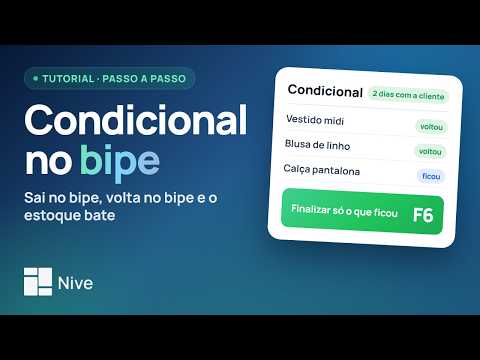 2:12
Condicional no bipe: a cliente leva pra provar e o estoque bate
A cliente levou peças pra provar em casa? O condicional sai no bipe, volta no bipe, e o estoque sempre mostra o que está na loja e o que está fora.
Assistir → 1:13
Fardos e caixas na compra: compre em caixa, venda a unidade
A nota chega em caixa e fardo, mas a loja vende a unidade? Veja como dar entrada sem fazer conta: o sistema lê quantas unidades vêm em cada caixa, sugere o produto da loja e calcula o custo de cada unidade.
Assistir → 2:05
Como cadastrar um produto, passo a passo
Nome, categoria, preço de custo e de venda, estoque, código de barras e dados fiscais: cadastre o produto e deixe ele pronto para vender no PDV.
Assistir →